Sketchup desain rumah – Membangun rumah impian adalah cita-cita banyak orang. Namun, sebelum batu bata pertama diletakkan, proses perencanaan dan desain menjadi langkah krusial. Di sinilah SketchUp hadir sebagai solusi praktis dan intuitif untuk mewujudkan visi rumah Anda. Dengan antarmuka yang mudah dipahami dan fitur-fitur yang lengkap, SketchUp memungkinkan Anda untuk mendesain rumah impian secara virtual, lengkap dengan detail arsitektur, dekorasi, dan penataan ruangan.
Artikel ini akan menjadi panduan lengkap untuk menguasai SketchUp dalam mendesain rumah, mulai dari membuat denah dasar hingga menciptakan model 3D yang realistis. Anda akan mempelajari berbagai teknik dan trik yang akan membantu Anda mewujudkan desain rumah yang ideal, sesuai dengan keinginan dan kebutuhan Anda.
Keunggulan SketchUp untuk Desain Rumah
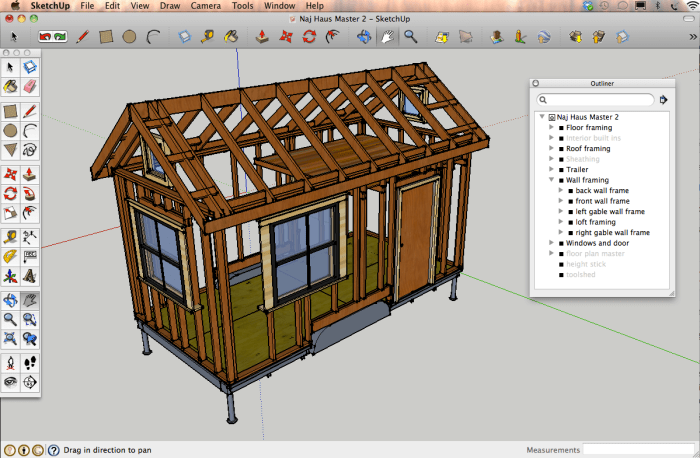
SketchUp adalah perangkat lunak desain 3D yang populer di kalangan arsitek, desainer interior, dan pembangun rumah. Antarmuka yang ramah pengguna dan kemampuan pemodelan yang mudah membuatnya menjadi pilihan yang baik untuk berbagai proyek desain, termasuk desain rumah. Berikut ini adalah beberapa keunggulan SketchUp untuk desain rumah:
Kemudahan Penggunaan
SketchUp dirancang dengan fokus pada kesederhanaan. Antarmuka yang intuitif dan alat pemodelan yang mudah digunakan membuatnya mudah dipelajari, bahkan bagi pengguna yang tidak memiliki pengalaman sebelumnya dengan perangkat lunak desain 3D. Anda dapat dengan cepat membuat bentuk dasar dan kemudian menambahkan detail dengan mudah.
Fitur Desain yang Komprehensif
SketchUp menawarkan berbagai fitur desain yang komprehensif untuk membantu Anda membuat desain rumah yang akurat dan rinci. Anda dapat membuat dinding, atap, jendela, pintu, dan furnitur dengan mudah. Perangkat lunak ini juga mendukung berbagai alat pemodelan 3D, seperti pemodelan poligon, pemodelan permukaan, dan pemodelan solid.
Kemampuan Rendering yang Kuat
SketchUp memungkinkan Anda untuk membuat render berkualitas tinggi dari desain rumah Anda. Anda dapat menambahkan tekstur, cahaya, dan bayangan untuk membuat visualisasi yang realistis. Perangkat lunak ini juga mendukung berbagai plugin rendering yang dapat meningkatkan kualitas render Anda.
Tabel Perbandingan Fitur
Berikut adalah tabel perbandingan fitur SketchUp dengan perangkat lunak desain rumah lainnya, seperti Autocad, Revit, dan 3ds Max:
| Fitur | SketchUp | Autocad | Revit | 3ds Max |
|---|---|---|---|---|
| Kemudahan Penggunaan | Sangat mudah | Sedang | Sulit | Sulit |
| Fitur Desain | Komprehensif | Sangat komprehensif | Sangat komprehensif | Sangat komprehensif |
| Kemampuan Rendering | Baik | Sedang | Baik | Sangat baik |
Contoh Desain Rumah Sederhana
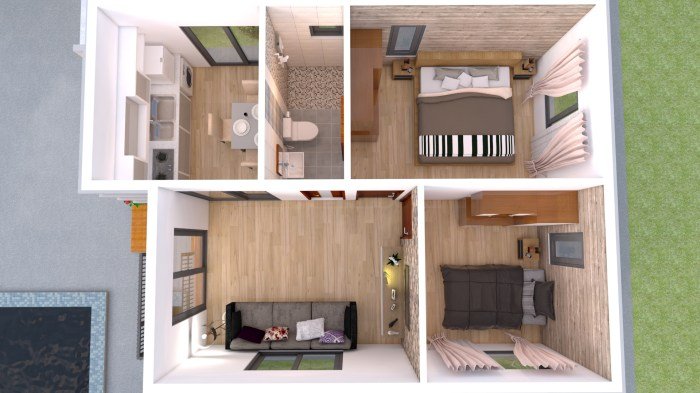
Sebagai contoh, mari kita lihat desain rumah sederhana yang dibuat dengan SketchUp. Desain ini menggunakan fitur-fitur dasar SketchUp, seperti alat dinding, atap, dan jendela. Desain ini dapat diselesaikan dalam waktu sekitar 1-2 jam, tergantung pada tingkat detail yang diinginkan.
Contoh desain ini menunjukkan kemampuan SketchUp untuk membuat desain rumah yang realistis dan mudah dipahami. Dengan menggunakan alat yang tepat, Anda dapat dengan cepat membuat desain rumah yang akurat dan menarik.
Mendesain Denah Rumah dengan SketchUp

SketchUp merupakan perangkat lunak desain 3D yang mudah digunakan dan populer untuk membuat model bangunan, termasuk denah rumah. Dalam panduan ini, kita akan mempelajari cara membuat denah rumah sederhana di SketchUp, mulai dari membuat dasar denah hingga menambahkan detail seperti dinding, pintu, dan jendela. Kita juga akan merancang contoh denah rumah minimalis dengan dua kamar tidur dan satu kamar mandi, serta mempelajari cara menggunakan fitur “Push/Pull” untuk membuat dinding dan atap rumah dengan bentuk yang lebih kompleks.
Membuat Dasar Denah
Langkah pertama adalah membuat dasar denah rumah. Kita dapat menggunakan fitur “Rectangle” untuk membuat persegi panjang yang mewakili dasar denah.
Sketchup memang jadi alat bantu yang oke banget buat ngedesain rumah. Nah, kalau kamu lagi kepikiran mau bangun rumah 2 lantai yang simple dan minimalis, bisa nih cek contoh desainnya di desain rumah 2 lantai sederhana. Dengan Sketchup, kamu bisa dengan mudah memodifikasi desainnya, tambahin detail, dan bahkan simulasikan pencahayaan di rumahmu. Jadi, sebelum eksekusi pembangunan, kamu bisa punya gambaran yang lebih jelas tentang rumah impianmu.
- Buka SketchUp dan pilih alat “Rectangle” dari toolbar.
- Klik dan seret mouse untuk membuat persegi panjang dengan ukuran yang diinginkan. Ukuran ini akan mewakili luas dasar denah rumah Anda.
- Setelah membuat persegi panjang, Anda dapat menggunakan alat “Move” untuk memindahkannya ke posisi yang diinginkan.
Menambahkan Dinding
Setelah dasar denah dibuat, kita dapat menambahkan dinding. Kita dapat menggunakan fitur “Push/Pull” untuk membuat dinding dari dasar denah.
- Pilih alat “Push/Pull” dari toolbar.
- Klik pada salah satu sisi persegi panjang dasar denah dan seret mouse ke atas untuk membuat dinding dengan ketinggian yang diinginkan.
- Anda dapat mengulangi langkah ini untuk membuat dinding pada semua sisi dasar denah.
Membuat Pintu dan Jendela
Setelah dinding dibuat, kita dapat menambahkan pintu dan jendela. SketchUp menyediakan berbagai model pintu dan jendela yang dapat digunakan.
- Pilih alat “Window” atau “Door” dari toolbar.
- Klik pada dinding tempat Anda ingin menambahkan pintu atau jendela.
- Anda dapat menyesuaikan ukuran dan bentuk pintu atau jendela sesuai kebutuhan.
Contoh Denah Rumah Minimalis
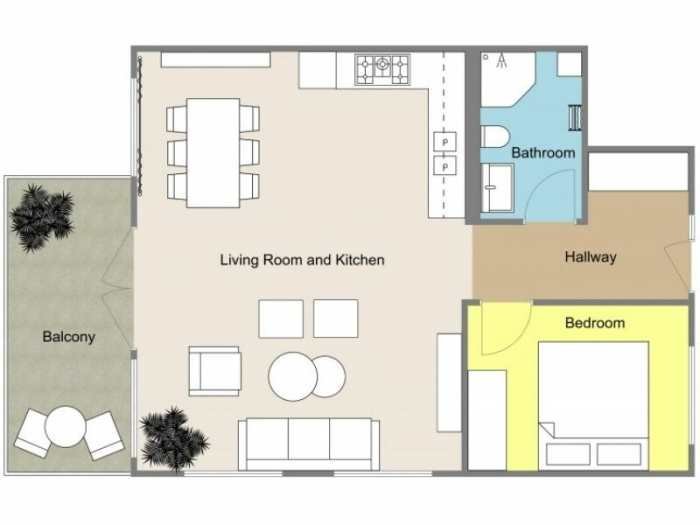
Berikut adalah contoh denah rumah minimalis dengan dua kamar tidur dan satu kamar mandi yang dirancang menggunakan SketchUp:
| Ruangan | Ukuran | Detail |
|---|---|---|
| Kamar Tidur Utama | 3m x 4m | Terletak di bagian depan rumah, dilengkapi dengan tempat tidur, lemari pakaian, dan meja rias. |
| Kamar Tidur Kedua | 3m x 3m | Terletak di bagian belakang rumah, dilengkapi dengan tempat tidur dan lemari pakaian. |
| Kamar Mandi | 2m x 2m | Terletak di antara kedua kamar tidur, dilengkapi dengan toilet, wastafel, dan shower. |
| Ruang Tamu | 4m x 5m | Terletak di bagian depan rumah, dilengkapi dengan sofa, meja kopi, dan televisi. |
| Dapur | 3m x 3m | Terletak di samping ruang tamu, dilengkapi dengan lemari dapur, kompor, dan wastafel. |
Menggunakan Fitur “Push/Pull” untuk Membuat Bentuk Kompleks
Fitur “Push/Pull” di SketchUp tidak hanya dapat digunakan untuk membuat dinding, tetapi juga untuk membuat bentuk yang lebih kompleks seperti atap rumah.
- Buatlah bentuk dasar atap rumah dengan alat “Rectangle” atau “Polygon”.
- Pilih alat “Push/Pull” dan klik pada bentuk dasar atap.
- Seret mouse ke atas untuk membuat atap dengan ketinggian yang diinginkan.
- Anda dapat menyesuaikan bentuk atap dengan menarik titik-titik sudutnya.
Membuat Model 3D Rumah dengan SketchUp

SketchUp merupakan software modeling 3D yang mudah dipelajari dan digunakan. Dengan SketchUp, Anda dapat membuat model 3D rumah dengan detail yang rumit, mulai dari bentuk dasar hingga furnitur dan dekorasi.
Sketchup adalah software desain yang populer untuk mewujudkan ide-ide rumah impian. Salah satu konsep yang menarik untuk dieksplorasi adalah desain rumah leter L modern, yang bisa kamu temukan inspirasi desainnya di situs ini. Dengan Sketchup, kamu bisa dengan mudah memvisualisasikan tata letak ruangan, material yang digunakan, hingga pencahayaan, sehingga kamu bisa mendapatkan gambaran yang lebih jelas tentang rumah idamanmu.
Membuat Bentuk Dasar Geometri 3D
Sebelum memulai mendesain rumah, Anda perlu memahami cara membuat bentuk dasar geometri 3D di SketchUp. Berikut adalah tabel yang menunjukkan cara membuat berbagai bentuk dasar:
| Bentuk | Cara Membuat | Contoh Gambar |
|---|---|---|
| Kubus | Pilih tool “Kubus” di toolbar dan klik pada area kerja. Anda dapat mengubah ukuran kubus dengan menarik sudut atau sisi-sisinya. | [Gambar kubus] |
| Silinder | Pilih tool “Silinder” di toolbar dan klik pada area kerja. Anda dapat mengubah diameter dan tinggi silinder dengan menarik titik-titik kontrol. | [Gambar silinder] |
| Kerucut | Pilih tool “Kerucut” di toolbar dan klik pada area kerja. Anda dapat mengubah diameter dan tinggi kerucut dengan menarik titik-titik kontrol. | [Gambar kerucut] |
Fungsi “Follow Me” dan “Group”
Tool “Follow Me” dan “Group” sangat berguna untuk membuat model rumah yang lebih kompleks dan detail.
- “Follow Me” digunakan untuk mengekstrusi bentuk 2D menjadi bentuk 3D. Misalnya, Anda dapat menggunakan “Follow Me” untuk membuat dinding rumah dengan mengekstrusi bentuk persegi panjang.
- “Group” digunakan untuk menggabungkan beberapa bentuk menjadi satu kelompok. Dengan mengelompokkan bentuk, Anda dapat memindahkan, memutar, atau menskalakan seluruh kelompok sekaligus.
Membuat Model 3D Rumah dengan Atap Pelana
Berikut adalah langkah-langkah untuk membuat model 3D rumah dengan atap pelana menggunakan SketchUp:
- Buatlah dasar rumah. Gunakan tool “Kubus” untuk membuat dasar rumah berbentuk persegi panjang.
- Buatlah dinding rumah. Gunakan tool “Follow Me” untuk mengekstrusi bentuk persegi panjang yang menjadi dasar rumah menjadi dinding rumah.
- Buatlah atap pelana. Gunakan tool “Line” untuk membuat garis diagonal yang membentang dari sudut-sudut dasar rumah. Gunakan tool “Push/Pull” untuk mengangkat garis diagonal tersebut hingga membentuk atap pelana.
- Tambahkan cerobong asap. Gunakan tool “Silinder” untuk membuat cerobong asap dan letakkan di atas atap.
- Tambahkan ventilasi. Gunakan tool “Circle” untuk membuat ventilasi dan letakkan di atap atau dinding rumah.
Menambahkan Detail dan Elemen Dekorasi: Sketchup Desain Rumah

Setelah bentuk dasar rumah selesai, saatnya untuk menambahkan detail dan elemen dekorasi yang akan membuat desain rumah Anda semakin hidup dan realistis. Detail-detail ini akan memberikan sentuhan personal dan menjadikan model 3D rumah Anda lebih menarik.
Sketchup memang tools yang oke banget buat desain rumah, bisa bantu visualisasi bentuk dan ruangan. Nah, kalau kamu lagi kepikiran desain rumah mungil tapi nyaman, coba cek desain rumah ukuran 6×7 meter 3 kamar ini. Desainnya lumayan menarik, bisa jadi inspirasi buat kamu yang ingin membuat model 3D di Sketchup. Dengan Sketchup, kamu bisa eksplorasi berbagai kemungkinan desain dan modifikasi, sehingga bisa mendapatkan rumah impian yang sesuai kebutuhan.
Menambahkan Tekstur dan Material
Salah satu cara untuk membuat model rumah Anda terlihat lebih nyata adalah dengan menambahkan tekstur dan material yang beragam. SketchUp menyediakan berbagai macam pilihan tekstur dan material yang dapat Anda gunakan, seperti batu bata, kayu, dan cat. Anda dapat memilih tekstur dan material yang sesuai dengan desain rumah Anda.
Untuk menambahkan tekstur dan material, Anda dapat menggunakan tool “Paint Bucket” yang ada di toolbar SketchUp. Klik tool “Paint Bucket”, lalu pilih tekstur atau material yang Anda inginkan dari panel “Materials”. Terakhir, klik pada permukaan yang ingin Anda beri tekstur atau material.
Menambahkan Detail Eksterior
Detail eksterior seperti taman, kolam renang, dan pagar dapat menambahkan dimensi dan kehidupan pada model rumah Anda. SketchUp menyediakan berbagai model 3D yang dapat Anda gunakan untuk menambahkan detail eksterior ini.
- Taman: Anda dapat menambahkan berbagai macam tanaman, pohon, dan bunga untuk membuat taman yang indah. Anda dapat menemukan model 3D tanaman dan bunga di berbagai situs web seperti 3D Warehouse.
- Kolam Renang: SketchUp juga menyediakan model 3D kolam renang yang dapat Anda gunakan. Anda dapat menyesuaikan ukuran dan bentuk kolam renang sesuai dengan desain rumah Anda.
- Pagar: Untuk menambahkan pagar, Anda dapat menggunakan tool “Line” untuk membuat garis-garis yang membentuk pagar. Anda kemudian dapat menambahkan tekstur dan material pada pagar tersebut.
Menambahkan Furniture dan Dekorasi
Untuk membuat model rumah Anda lebih lengkap, Anda dapat menambahkan furniture dan dekorasi. SketchUp menyediakan berbagai macam model 3D furniture dan dekorasi yang dapat Anda gunakan. Anda juga dapat menemukan model 3D furniture dan dekorasi di berbagai situs web seperti 3D Warehouse.
| Furniture dan Dekorasi | Cara Mendapatkan Model 3D |
|---|---|
| Sofa, kursi, meja, dan lemari | 3D Warehouse, situs web model 3D lainnya |
| Lampu, vas bunga, dan lukisan | 3D Warehouse, situs web model 3D lainnya |
| Karpet, gorden, dan bantal | 3D Warehouse, situs web model 3D lainnya |
Rendering dan Presentasi Desain Rumah

Setelah desain rumah Anda selesai di SketchUp, langkah selanjutnya adalah membuat visualisasi yang menarik dan profesional. Rendering dan presentasi desain rumah memainkan peran penting dalam membantu Anda memvisualisasikan desain, berkomunikasi dengan klien, dan mendapatkan persetujuan proyek.
Rendering dengan “Styles” di SketchUp
SketchUp memiliki fitur “Styles” yang memungkinkan Anda untuk mengubah tampilan model dengan cepat dan mudah. Anda dapat memilih dari berbagai macam “Styles” yang telah ditentukan sebelumnya atau membuat “Styles” kustom sendiri. “Styles” dapat digunakan untuk mengubah warna, tekstur, pencahayaan, bayangan, dan efek lainnya.
- Pencahayaan: Anda dapat menggunakan “Styles” untuk mengatur pencahayaan di model Anda. Ada beberapa pilihan pencahayaan yang tersedia, seperti cahaya matahari, cahaya buatan, dan cahaya ambient. Anda dapat menyesuaikan intensitas, warna, dan arah cahaya untuk menciptakan suasana yang diinginkan.
- Bayangan: “Styles” juga dapat digunakan untuk mengatur bayangan di model Anda. Anda dapat menyesuaikan intensitas, warna, dan resolusi bayangan untuk menciptakan efek realistis.
- Pengaturan lainnya: “Styles” dapat digunakan untuk menyesuaikan berbagai pengaturan lainnya, seperti tekstur, transparansi, dan efek blur. Anda dapat menggunakan “Styles” untuk membuat model Anda terlihat lebih realistis atau lebih artistik.
Rendering dengan Plugin SketchUp
Selain “Styles”, SketchUp juga mendukung berbagai plugin yang dapat membantu Anda membuat rendering yang lebih realistis dan profesional. Beberapa plugin yang populer termasuk:
- V-Ray for SketchUp: Plugin rendering yang kuat yang menawarkan kontrol yang lebih baik atas pencahayaan, bayangan, dan tekstur.
- Lumion: Software rendering real-time yang memungkinkan Anda untuk membuat rendering yang sangat realistis dengan cepat.
- Enscape: Plugin rendering real-time yang menawarkan integrasi yang mulus dengan SketchUp dan fitur yang ramah pengguna.
Presentasi Desain Rumah dengan Model 3D SketchUp, Sketchup desain rumah
Model 3D SketchUp dapat digunakan untuk membuat presentasi desain rumah yang menarik dan interaktif. Anda dapat menambahkan teks, gambar, dan animasi ke model untuk membuat presentasi yang lebih informatif dan menarik.
- Teks: Anda dapat menambahkan teks ke model SketchUp untuk menjelaskan detail desain, seperti dimensi, bahan, dan spesifikasi lainnya.
- Gambar: Anda dapat menambahkan gambar ke model SketchUp untuk menunjukkan contoh bahan, furnitur, atau elemen desain lainnya.
- Animasi: Anda dapat membuat animasi sederhana di SketchUp untuk menunjukkan bagaimana desain rumah berfungsi atau untuk menyoroti fitur-fitur tertentu.
Dengan SketchUp, desain rumah Anda tidak lagi terbatas oleh imajinasi. Anda dapat bereksperimen dengan berbagai gaya arsitektur, menguji penataan ruangan, dan memilih material yang tepat untuk menciptakan hunian yang nyaman dan estetis. SketchUp memberikan kebebasan kreatif dan kontrol penuh dalam merancang rumah impian Anda, sehingga proses pembangunan menjadi lebih mudah dan menyenangkan.
Panduan Pertanyaan dan Jawaban
Bagaimana cara memulai menggunakan SketchUp?
Anda dapat mengunduh SketchUp secara gratis melalui situs web resmi mereka. Setelah terinstal, Anda dapat mengikuti tutorial dan panduan yang tersedia untuk mempelajari dasar-dasarnya.
Apakah SketchUp cocok untuk pemula?
Ya, SketchUp dirancang dengan antarmuka yang ramah pengguna dan mudah dipelajari, bahkan bagi pemula. Ada banyak tutorial dan panduan yang tersedia secara online untuk membantu Anda memulai.
Apakah SketchUp hanya untuk desain rumah?
Meskipun SketchUp sangat populer untuk desain rumah, software ini juga dapat digunakan untuk berbagai keperluan lain, seperti desain interior, produk, dan lanskap.