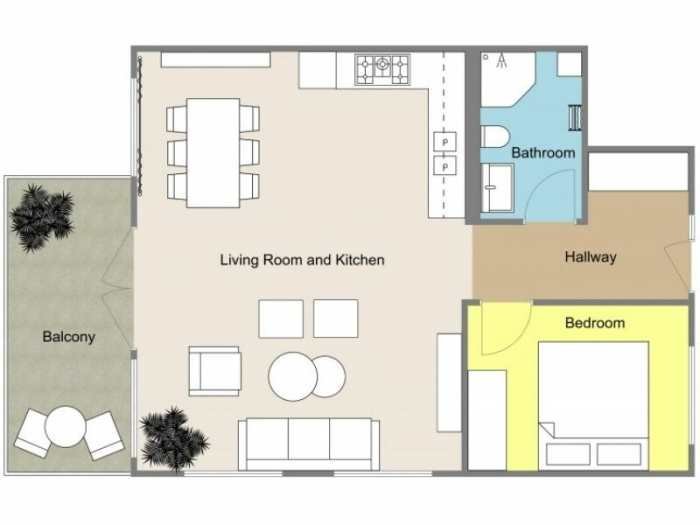
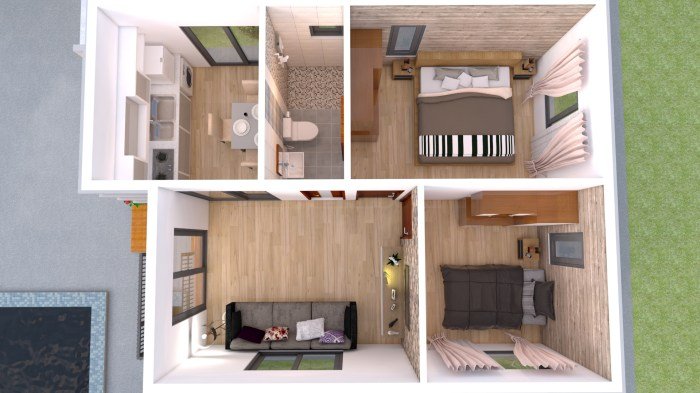
Desain rumah sketchup – Membangun rumah impian? SketchUp adalah alat yang tepat untuk mewujudkan visi Anda! Software desain 3D yang ramah pengguna ini memungkinkan Anda untuk merancang rumah secara virtual, dari denah dasar hingga detail interior, bahkan sebelum batu bata pertama diletakkan.
Dengan SketchUp, Anda dapat menjelajahi berbagai desain, bereksperimen dengan tata letak, dan melihat hasil akhir rumah Anda secara real-time. Artikel ini akan memandu Anda melalui dasar-dasar SketchUp, fitur-fiturnya yang bermanfaat, dan tips untuk menciptakan desain rumah yang menakjubkan.
Memahami Desain Rumah dengan SketchUp: Desain Rumah Sketchup
SketchUp merupakan perangkat lunak desain 3D yang mudah digunakan dan populer di kalangan desainer, arsitek, dan pembangun. Kemampuannya dalam memvisualisasikan desain rumah secara realistis menjadikannya pilihan yang tepat untuk merencanakan proyek pembangunan, renovasi, atau bahkan hanya untuk bereksperimen dengan ide-ide desain.
Desain rumah SketchUp memberikan kebebasan bereksplorasi dalam mewujudkan impian hunian. Bagi yang ingin membangun rumah minimalis dengan lahan terbatas, desain rumah minimalis 6×10 3 kamar bisa menjadi inspirasi. Dengan SketchUp, kamu bisa memodifikasi desain tersebut sesuai kebutuhan, seperti penambahan taman kecil atau pengaturan tata letak ruang agar lebih efisien.
Mengenal SketchUp
SketchUp menawarkan antarmuka yang intuitif, memungkinkan pengguna untuk menggambar bentuk dasar, menambahkan detail, dan mewarnai objek dengan mudah. Program ini menggunakan konsep “push and pull” yang sederhana, memungkinkan pengguna untuk mengubah bentuk objek dengan mudah dengan menarik dan mendorong permukaannya. SketchUp juga menyediakan berbagai alat untuk mengukur, memodelkan, dan mengedit desain, serta berbagai library objek dan tekstur yang dapat digunakan untuk memperkaya model desain.
Contoh Model Rumah Sederhana
Sebagai contoh, kita dapat membuat model rumah sederhana dengan SketchUp. Langkah-langkahnya sebagai berikut:
- Mulailah dengan menggambar dasar rumah menggunakan alat “Rectangle” atau “Line”.
- Buat dinding rumah dengan menggunakan alat “Push/Pull” untuk menarik dasar rumah ke atas.
- Tambahkan jendela dan pintu dengan menggunakan alat “Window” dan “Door”.
- Buat atap dengan menggunakan alat “Roof”.
- Tambahkan detail lain seperti taman, teras, dan pagar menggunakan alat “Move” dan “Rotate”.
- Pilih warna dan tekstur yang sesuai untuk objek-objek di model.
Setelah selesai, Anda dapat memutar model rumah dari berbagai sudut untuk melihatnya dari berbagai perspektif.
Perbedaan SketchUp Gratis dan Berbayar
SketchUp tersedia dalam dua versi: gratis dan berbayar. Versi gratis menawarkan fitur dasar yang cukup untuk membuat model sederhana. Versi berbayar, SketchUp Pro, menawarkan fitur yang lebih lengkap, seperti:
- Kemampuan untuk membuat model yang lebih kompleks dan realistis.
- Alat tambahan untuk mengedit dan memanipulasi model.
- Fitur kolaborasi yang memungkinkan beberapa pengguna bekerja bersama dalam satu proyek.
- Akses ke library objek dan tekstur yang lebih luas.
Pilihan versi SketchUp yang tepat tergantung pada kebutuhan dan tingkat pengalaman Anda dalam desain 3D.
Desain rumah dengan Sketchup memberikan fleksibilitas tinggi dalam mengeksplorasi berbagai ide. Ingin rumah minimalis dengan lahan terbatas? Kamu bisa mencoba merancang desain rumah minimalis 7×10 di Sketchup. Dengan program ini, kamu bisa mengatur tata letak ruangan, memilih material, hingga menambahkan furnitur secara virtual. Hasilnya, kamu akan mendapatkan gambaran realistis tentang rumah impianmu sebelum benar-benar membangunnya.
Keunggulan Menggunakan SketchUp untuk Desain Rumah
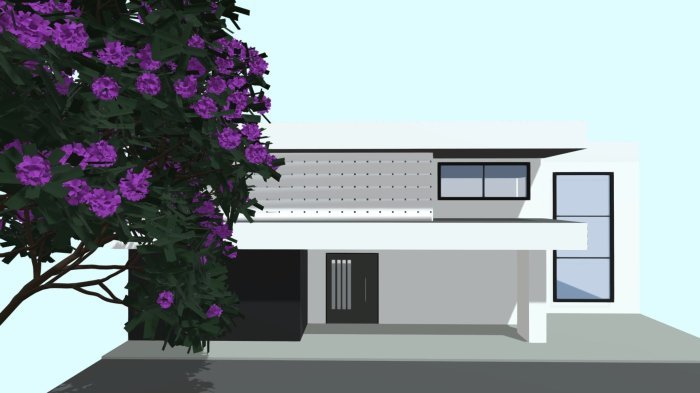
SketchUp merupakan software desain 3D yang populer di kalangan arsitek, desainer interior, dan pembangun rumah. Software ini mudah dipelajari dan digunakan, bahkan bagi pemula sekalipun. Selain itu, SketchUp menawarkan berbagai fitur yang bermanfaat untuk mendesain rumah, mulai dari membuat model 3D hingga membuat render yang realistis.
Desain rumah dengan SketchUp memungkinkan kamu bereksperimen dengan berbagai ide dan konsep. Misalnya, kamu bisa mencoba menggabungkan hunian dengan usaha kecil seperti toko kelontong, seperti yang dibahas dalam artikel desain rumah dan toko kelontong. Dengan SketchUp, kamu bisa memvisualisasikan bagaimana toko kelontong akan terintegrasi dengan desain rumah, dari tata letak hingga pemilihan material.
Perbandingan SketchUp dengan Software Desain Rumah Lainnya
Untuk memahami keunggulan SketchUp, mari kita bandingkan dengan beberapa software desain rumah lainnya.
| Software | Keunggulan | Kekurangan |
|---|---|---|
| SketchUp | Mudah dipelajari, antarmuka sederhana, banyak model 3D yang tersedia, dapat diintegrasikan dengan software lain | Fitur yang terbatas dibandingkan dengan software profesional, tidak cocok untuk desain yang kompleks |
| Autodesk Revit | Fitur lengkap untuk desain bangunan, dapat digunakan untuk membuat model 3D, render, dan dokumentasi | Sulit dipelajari, antarmuka kompleks, membutuhkan spesifikasi komputer yang tinggi |
| Chief Architect | Software desain rumah yang khusus untuk desain rumah, menawarkan fitur yang mudah digunakan untuk membuat denah, desain interior, dan eksterior | Fitur yang terbatas untuk desain bangunan yang kompleks, harga yang relatif mahal |
Keunggulan Utama SketchUp dalam Mendesain Rumah
Berikut adalah tiga keunggulan utama SketchUp dalam mendesain rumah dibandingkan dengan software lainnya:
- Kemudahan Penggunaan: SketchUp dirancang dengan antarmuka yang sederhana dan intuitif. Pengguna dapat dengan mudah mempelajari dasar-dasar software ini dan mulai mendesain rumah dalam waktu singkat. Fitur-fiturnya mudah dipahami dan digunakan, bahkan bagi pemula yang tidak memiliki pengalaman desain sebelumnya.
- Model 3D yang Tersedia: SketchUp memiliki library model 3D yang luas, yang dapat diunduh secara gratis. Model-model ini mencakup berbagai macam objek, seperti furnitur, peralatan, tanaman, dan lain sebagainya. Hal ini memudahkan pengguna untuk mendesain rumah dengan detail yang realistis tanpa harus membuat model 3D dari nol.
- Integrasi dengan Software Lain: SketchUp dapat diintegrasikan dengan software desain lainnya, seperti Autodesk Revit dan AutoCAD. Hal ini memungkinkan pengguna untuk mengimpor dan mengekspor model 3D ke software lain, sehingga memudahkan kolaborasi dan berbagi data.
Contoh Kasus Desain Rumah yang Berhasil Diselesaikan dengan SketchUp
Salah satu contoh kasus desain rumah yang berhasil diselesaikan dengan SketchUp adalah proyek renovasi rumah di Jakarta. Arsitek yang menangani proyek ini menggunakan SketchUp untuk membuat model 3D dari rumah yang akan direnovasi. Model 3D ini kemudian digunakan untuk memperlihatkan kepada klien bagaimana tampilan rumah setelah renovasi. Dengan menggunakan SketchUp, arsitek dapat dengan mudah menunjukkan detail desain kepada klien, seperti penataan ruang, pemilihan material, dan pencahayaan.
Hal ini memudahkan klien untuk memahami dan menyetujui desain yang diajukan.
Dalam proyek ini, SketchUp membantu arsitek untuk:
- Membuat model 3D yang realistis dari rumah yang akan direnovasi.
- Memperlihatkan kepada klien bagaimana tampilan rumah setelah renovasi.
- Memudahkan klien untuk memahami dan menyetujui desain yang diajukan.
Fitur Utama SketchUp untuk Desain Rumah

SketchUp adalah software desain 3D yang populer di kalangan arsitek, desainer interior, dan pembangun. Antarmuka yang ramah pengguna dan kemampuan pemodelan yang intuitif menjadikannya pilihan yang ideal untuk desain rumah. Dengan berbagai fitur yang tersedia, SketchUp menawarkan berbagai cara untuk menciptakan desain rumah yang realistis dan terperinci.
Fitur Utama SketchUp untuk Desain Rumah
Berikut adalah lima fitur utama SketchUp yang sangat bermanfaat untuk desain rumah:
- Push/Pull: Fitur ini memungkinkan Anda untuk dengan mudah membuat bentuk 3D dengan menarik permukaan yang sudah ada. Anda dapat membuat dinding, atap, jendela, dan pintu dengan mudah dengan menggunakan fitur ini.
- Follow Me: Fitur ini memungkinkan Anda untuk membuat bentuk 3D yang kompleks dengan mengikuti jalur atau kurva yang sudah ada. Fitur ini sangat berguna untuk membuat bentuk melengkung, seperti atap melengkung atau balkon yang rumit.
- Paint Bucket: Fitur ini memungkinkan Anda untuk dengan mudah mewarnai permukaan model 3D Anda. Anda dapat memilih dari berbagai warna, tekstur, dan material untuk memberikan tampilan yang realistis pada desain rumah Anda.
- Components: Fitur ini memungkinkan Anda untuk membuat objek yang dapat digunakan kembali dalam berbagai desain. Anda dapat membuat komponen untuk pintu, jendela, furnitur, dan elemen desain lainnya, yang dapat Anda gunakan kembali di proyek-proyek lain.
- Extensions: SketchUp memiliki banyak ekstensi yang dapat menambahkan fungsionalitas tambahan pada software. Ekstensi ini dapat membantu Anda dengan berbagai tugas, seperti pemodelan lanskap, analisis energi, dan rendering realistis.
Contoh Penggunaan Fitur Push/Pull
Misalnya, untuk membuat model dinding rumah, Anda dapat menggunakan fitur Push/Pull. Pertama, buatlah persegi panjang yang mewakili dasar dinding. Kemudian, gunakan fitur Push/Pull untuk menarik persegi panjang tersebut ke atas untuk membuat bentuk dinding yang berdiri tegak. Anda dapat menyesuaikan ketebalan dinding dengan menarik permukaannya lebih jauh atau lebih dekat.
Contoh Penggunaan Fitur Follow Me
Untuk membuat atap rumah yang melengkung, Anda dapat menggunakan fitur Follow Me. Pertama, buatlah bentuk dasar atap, seperti persegi panjang atau trapesium. Kemudian, buatlah kurva yang mewakili bentuk lengkung yang Anda inginkan. Terakhir, gunakan fitur Follow Me untuk menarik bentuk dasar atap sepanjang kurva. Hasilnya adalah atap melengkung yang realistis.
Tips dan Trik Menggunakan SketchUp untuk Desain Rumah
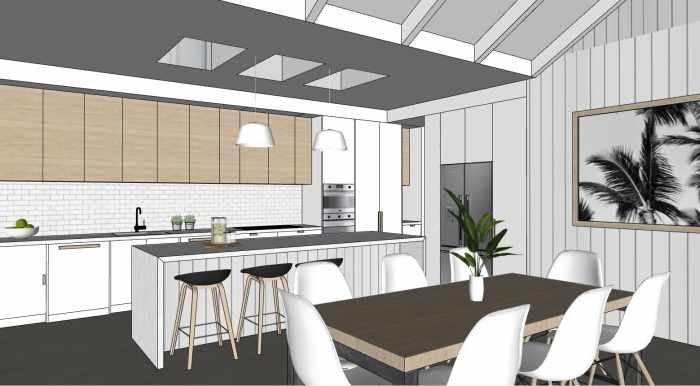
SketchUp adalah perangkat lunak desain 3D yang mudah dipelajari dan digunakan, membuatnya populer di kalangan desainer rumah pemula maupun profesional. Meskipun intuitif, ada beberapa tips dan trik yang dapat membantu Anda meningkatkan efisiensi dan kualitas desain rumah di SketchUp.
Memanfaatkan Shortcut Keyboard
Shortcut keyboard merupakan kunci untuk meningkatkan kecepatan dan ketepatan dalam mendesain di SketchUp. Berikut adalah beberapa shortcut keyboard yang sering digunakan dalam desain rumah:
- Ctrl+Z: Undo
- Ctrl+Y: Redo
- Ctrl+S: Simpan
- Spacebar: Orbit (memutar model)
- Shift+Spacebar: Pan (memindahkan model)
- Z: Zoom
- Q: Select (memilih objek)
- E: Rotate (memutar objek)
- M: Move (memindahkan objek)
- S: Scale (mengubah skala objek)
- F: Face (memperlihatkan sisi objek)
- L: Line (menggambar garis)
- R: Rectangle (menggambar persegi panjang)
- C: Circle (menggambar lingkaran)
Memanfaatkan Plugin SketchUp
Plugin SketchUp adalah ekstensi yang dapat memperluas fungsi dan kemampuan SketchUp. Ada banyak plugin yang tersedia, baik gratis maupun berbayar, yang dapat membantu Anda dalam berbagai aspek desain rumah.
- Sketchup 3D Warehouse: Plugin ini memungkinkan Anda mengunduh model 3D gratis dari pengguna lain, seperti furnitur, tanaman, dan objek lainnya. Ini dapat menghemat waktu dan usaha Anda dalam membuat model sendiri.
- Solid Inspector: Plugin ini membantu Anda mendeteksi dan memperbaiki kesalahan geometri pada model 3D Anda. Ini sangat berguna untuk memastikan bahwa model Anda akurat dan siap untuk dicetak atau dirender.
- FredoScale: Plugin ini memungkinkan Anda untuk mengubah skala objek secara proporsional dengan mudah. Ini berguna untuk menyesuaikan ukuran furnitur atau objek lainnya dengan skala ruangan Anda.
- Trimble Connect: Plugin ini memungkinkan Anda untuk berbagi dan berkolaborasi pada model 3D Anda dengan pengguna lain. Ini sangat berguna untuk proyek desain rumah yang melibatkan tim desainer atau klien.
- Style Builder: Plugin ini memungkinkan Anda untuk membuat dan menyimpan gaya desain yang unik. Ini membantu Anda untuk dengan cepat menerapkan gaya desain yang sama pada beberapa objek atau ruangan.
Menampilkan Desain Rumah di SketchUp

Setelah mendesain rumah di SketchUp, langkah selanjutnya adalah menampilkannya secara profesional untuk presentasi atau portofolio. SketchUp menyediakan berbagai fitur untuk membantu Anda membuat desain rumah tampak lebih menarik dan mudah dipahami. Salah satu fitur yang sangat berguna adalah “Styles” dan “Scenes”. Selain itu, Anda juga dapat menggunakan plugin tambahan untuk meningkatkan kualitas rendering desain rumah Anda.
Membuat Presentasi Desain Rumah dengan Styles dan Scenes
Fitur “Styles” di SketchUp memungkinkan Anda mengubah tampilan desain rumah dengan mengubah warna, tekstur, dan pencahayaan. Anda dapat memilih dari berbagai gaya yang sudah tersedia atau membuat gaya sendiri sesuai kebutuhan. Sementara itu, “Scenes” memungkinkan Anda menyimpan tampilan desain rumah yang berbeda untuk presentasi. Misalnya, Anda dapat menyimpan tampilan dari berbagai sudut, dengan pencahayaan yang berbeda, atau dengan objek yang ditampilkan atau disembunyikan.
- Untuk menggunakan Styles, klik menu “Window” > “Styles”.
- Pilih gaya yang ingin Anda gunakan dari daftar yang tersedia atau klik tombol “Create Style” untuk membuat gaya baru.
- Untuk membuat Scenes, klik menu “Camera” > “Scenes”.
- Klik tombol “Add Scene” untuk menyimpan tampilan desain rumah Anda saat ini.
- Anda dapat mengubah nama Scene dan mengatur urutannya sesuai kebutuhan.
Rendering Desain Rumah dengan Plugin Tambahan, Desain rumah sketchup
Plugin tambahan di SketchUp dapat membantu Anda membuat rendering desain rumah yang lebih realistis. Ada banyak plugin yang tersedia, seperti V-Ray, Lumion, dan Enscape. Plugin-plugin ini biasanya menggunakan teknologi rendering yang lebih canggih untuk menghasilkan gambar yang lebih detail dan realistis. Berikut adalah contoh plugin yang dapat Anda gunakan:
- V-Ray: Plugin ini terkenal dengan kemampuan rendering fotorealistiknya. V-Ray menawarkan berbagai pengaturan dan fitur untuk mengontrol pencahayaan, material, dan efek khusus. Anda dapat menghasilkan rendering dengan kualitas tinggi yang tampak seperti foto nyata.
- Lumion: Plugin ini mudah digunakan dan menawarkan berbagai fitur untuk membuat rendering desain rumah yang cepat dan berkualitas. Lumion memiliki library objek dan material yang luas, serta efek khusus seperti air, tanaman, dan orang-orang.
- Enscape: Plugin ini menawarkan rendering real-time yang memungkinkan Anda melihat desain rumah Anda secara langsung di SketchUp. Enscape juga memiliki fitur VR (Virtual Reality) yang memungkinkan Anda menjelajahi desain rumah Anda secara virtual.
Cara kerja plugin-plugin ini biasanya dengan menambahkan engine rendering ke SketchUp. Anda dapat mengontrol berbagai pengaturan rendering, seperti resolusi, pencahayaan, dan material, untuk mendapatkan hasil yang optimal.
Mengekspor Desain Rumah ke Format Gambar atau Video
Setelah selesai membuat desain rumah, Anda dapat mengekspornya ke berbagai format file, seperti gambar (JPEG, PNG, TIFF) atau video (AVI, MP4). Berikut adalah langkah-langkah untuk mengekspor desain rumah dari SketchUp:
- Klik menu “File” > “Export”.
- Pilih format file yang ingin Anda gunakan.
- Atur pengaturan ekspor, seperti resolusi, kualitas, dan format file.
- Klik tombol “Export” untuk mengekspor desain rumah Anda.
Anda juga dapat membuat animasi atau video dari desain rumah Anda menggunakan fitur “Animation” di SketchUp. Fitur ini memungkinkan Anda untuk membuat gerakan kamera, objek, dan efek khusus untuk menghasilkan video yang lebih menarik.
Membuat desain rumah dengan SketchUp tidak hanya menyenangkan, tetapi juga memberikan kontrol dan fleksibilitas yang luar biasa. Anda dapat dengan mudah menguji ide-ide baru, mengubah desain, dan melihat hasilnya secara instan. Dengan SketchUp, membangun rumah impian Anda menjadi lebih mudah dan menyenangkan!
Jawaban yang Berguna
Apakah SketchUp gratis?
Ya, SketchUp memiliki versi gratis yang dapat digunakan untuk proyek dasar. Namun, versi berbayar menawarkan fitur tambahan dan kemampuan yang lebih canggih.
Apakah SketchUp sulit dipelajari?
Tidak, SketchUp dirancang untuk mudah dipelajari, bahkan bagi pemula. Terdapat banyak tutorial dan sumber daya online yang tersedia untuk membantu Anda memulai.