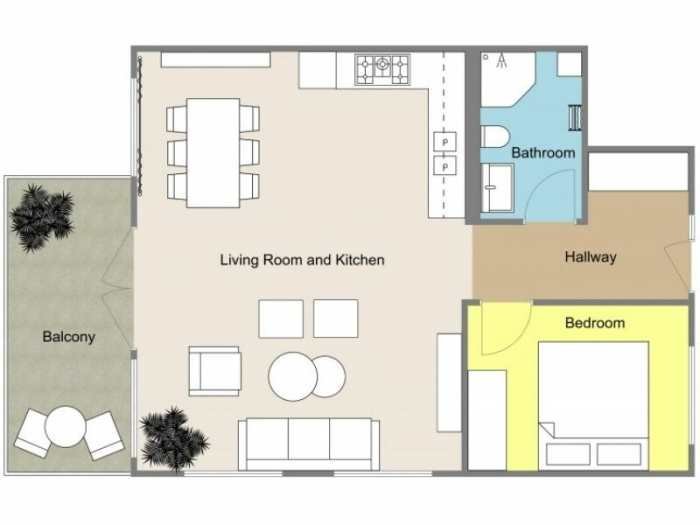
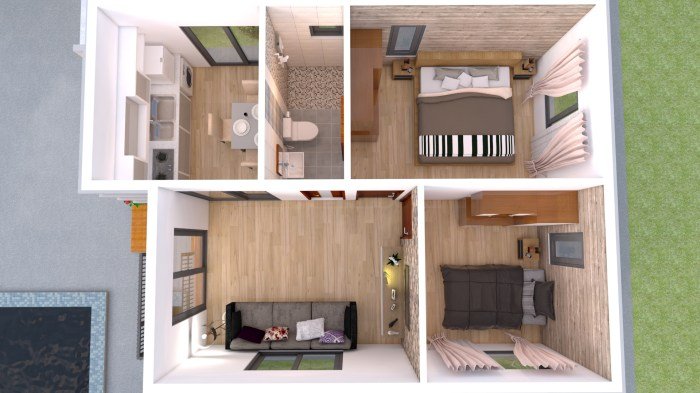
Membangun rumah adalah mimpi yang diidamkan banyak orang. Namun, mewujudkan mimpi itu membutuhkan perencanaan matang, terutama dalam hal desain. Di sinilah peran AutoCAD, software desain arsitektur yang canggih, menjadi sangat penting. Desain Rumah AutoCAD memungkinkan Anda untuk mengubah ide-ide kreatif menjadi gambar yang detail dan realistis, membantu Anda memvisualisasikan rumah impian sebelum pembangunan dimulai.
Dengan AutoCAD, Anda dapat menciptakan denah lantai yang akurat, menentukan tata letak ruangan, memilih material, dan bahkan melihat bagaimana rumah Anda akan terlihat dari berbagai sudut pandang. Software ini menawarkan berbagai fitur yang memudahkan proses desain, mulai dari menggambar garis dan bentuk hingga membuat model 3D yang menakjubkan.
Pengertian Desain Rumah dengan AutoCAD
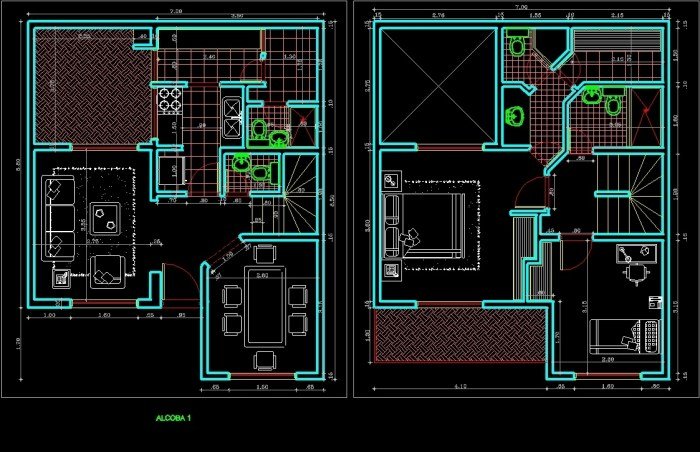
AutoCAD adalah perangkat lunak desain berbantuan komputer (CAD) yang banyak digunakan oleh arsitek, insinyur, dan profesional konstruksi untuk membuat gambar 2D dan 3D yang akurat dan terperinci. Dalam desain rumah, AutoCAD berperan penting dalam merancang denah lantai, elevasi, potongan, dan visualisasi 3D dari sebuah rumah.
Kegunaan AutoCAD dalam Desain Rumah
AutoCAD memungkinkan desainer rumah untuk:
- Membuat denah lantai yang akurat dan terperinci, termasuk layout ruangan, pintu, jendela, dan perlengkapan lainnya.
- Membuat elevasi dan potongan yang menunjukkan tampilan eksterior dan interior rumah dari berbagai sudut.
- Membuat model 3D rumah yang realistis, memungkinkan desainer untuk memvisualisasikan desain dari berbagai sudut pandang.
- Membuat dan mengedit detail konstruksi, seperti balok, kolom, dan dinding.
- Menghasilkan gambar dan dokumen konstruksi yang akurat untuk keperluan presentasi dan konstruksi.
Fitur AutoCAD yang Relevan untuk Desain Rumah
Beberapa fitur AutoCAD yang sangat berguna untuk desain rumah meliputi:
- Tools Drawing: Fitur ini menyediakan berbagai macam tools untuk membuat garis, lengkung, bentuk, dan objek lainnya dengan presisi tinggi.
- Layers: Fitur ini memungkinkan desainer untuk mengatur dan mengorganisir objek dalam berbagai layer, sehingga memudahkan proses editing dan manajemen desain.
- Dimensioning: Fitur ini memungkinkan desainer untuk menambahkan dimensi dan anotasi pada gambar, sehingga memberikan informasi yang akurat tentang ukuran dan bentuk objek.
- Blocks: Fitur ini memungkinkan desainer untuk membuat dan menyimpan objek yang sering digunakan, seperti pintu, jendela, dan perlengkapan, sehingga dapat digunakan kembali di berbagai desain.
- 3D Modeling: Fitur ini memungkinkan desainer untuk membuat model 3D rumah yang realistis, termasuk tekstur, pencahayaan, dan rendering.
- Autodesk 360: Platform kolaborasi ini memungkinkan desainer untuk berbagi dan mengedit desain dengan tim mereka secara real-time.
Perbandingan Desain Rumah Manual dan Desain Rumah dengan AutoCAD
| Aspek | Desain Rumah Manual | Desain Rumah dengan AutoCAD |
|---|---|---|
| Akurasi | Rentan kesalahan, tergantung pada ketelitian tangan | Akurat, karena menggunakan tools digital yang presisi |
| Waktu | Membutuhkan waktu lama untuk membuat dan mengedit desain | Lebih efisien dan cepat, karena tools digital membantu dalam proses desain |
| Detail | Sulit untuk membuat detail yang kompleks dan presisi | Mudah untuk membuat detail yang kompleks dan presisi, dengan bantuan tools digital |
| Visualisasi | Sulit untuk memvisualisasikan desain secara realistis | Memungkinkan visualisasi desain secara realistis dengan model 3D |
| Kolaborasi | Sulit untuk berkolaborasi dengan tim desain | Memudahkan kolaborasi dengan tim desain melalui platform digital |
| Biaya | Relatif murah, karena hanya membutuhkan alat tulis dan kertas | Membutuhkan biaya untuk perangkat lunak dan perangkat keras |
Keuntungan Desain Rumah dengan AutoCAD
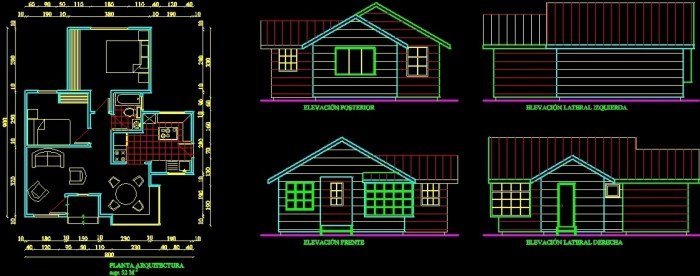
Desain rumah merupakan proses kreatif yang membutuhkan ketelitian dan detail. Dalam era digital saat ini, penggunaan software desain seperti AutoCAD menjadi solusi yang praktis dan efisien. AutoCAD menawarkan berbagai fitur dan kemampuan yang dapat membantu arsitek dan desainer dalam menciptakan desain rumah yang optimal.
Keuntungan Penggunaan AutoCAD dalam Desain Rumah
Ada banyak keuntungan yang bisa Anda dapatkan dengan menggunakan AutoCAD untuk mendesain rumah. Software ini menawarkan berbagai fitur yang memudahkan proses desain, meningkatkan efisiensi, dan menghasilkan desain yang lebih akurat.
- Akurasi Tinggi: AutoCAD memungkinkan Anda untuk membuat desain rumah dengan tingkat akurasi yang tinggi. Dengan menggunakan alat gambar yang presisi, Anda dapat memastikan setiap detail desain sesuai dengan skala dan proporsi yang benar.
- Efisiensi Waktu: AutoCAD membantu Anda menyelesaikan proses desain lebih cepat dibandingkan dengan metode manual. Anda dapat dengan mudah memodifikasi desain, menambahkan elemen baru, dan melakukan perubahan tanpa harus mengulang seluruh proses dari awal.
- Kemudahan Kolaborasi: AutoCAD memungkinkan Anda untuk berbagi desain dengan rekan kerja atau klien dengan mudah. Anda dapat menyimpan desain dalam format yang kompatibel dengan berbagai perangkat dan sistem operasi, sehingga memudahkan akses dan kolaborasi.
- Visualisasi yang Realistis: AutoCAD menyediakan fitur rendering yang memungkinkan Anda untuk melihat desain rumah secara tiga dimensi (3D) dan realistis. Hal ini membantu Anda memahami bagaimana desain akan terlihat di dunia nyata dan memudahkan Anda untuk membuat keputusan desain yang tepat.
- Kemampuan Modifikasi yang Fleksibel: AutoCAD menawarkan fleksibilitas dalam memodifikasi desain rumah. Anda dapat dengan mudah mengubah ukuran ruangan, menambahkan elemen baru, atau mengubah material dengan cepat dan mudah.
“AutoCAD telah menjadi alat yang sangat berharga dalam proses desain rumah saya. Kemampuannya untuk menciptakan desain yang akurat dan realistis, serta kemudahan modifikasi, telah membantu saya untuk menghasilkan desain yang optimal dan sesuai dengan kebutuhan klien.”
Desain rumah autocad memang memberikan fleksibilitas yang tinggi dalam mewujudkan impian hunian. Salah satu gaya yang populer diwujudkan dengan autocad adalah desain rumah scandinavian 2 lantai. Dengan detail yang presisi, autocad mampu menampilkan keindahan garis-garis minimalis dan penggunaan warna natural khas skandinavia. Hal ini memungkinkan Anda untuk melihat visualisasi yang akurat sebelum membangun rumah impian.
Arsitek berpengalaman
Tabel Keuntungan AutoCAD dan Dampaknya pada Proses Desain Rumah
| Keuntungan AutoCAD | Dampak pada Proses Desain Rumah |
|---|---|
| Akurasi Tinggi | Desain yang lebih presisi dan sesuai dengan skala |
| Efisiensi Waktu | Proses desain yang lebih cepat dan efisien |
| Kemudahan Kolaborasi | Meningkatkan komunikasi dan kerja sama antar tim desain |
| Visualisasi yang Realistis | Memudahkan klien dalam memahami desain dan membuat keputusan |
| Kemampuan Modifikasi yang Fleksibel | Meningkatkan fleksibilitas dan responsivitas dalam proses desain |
Langkah-Langkah Desain Rumah dengan AutoCAD
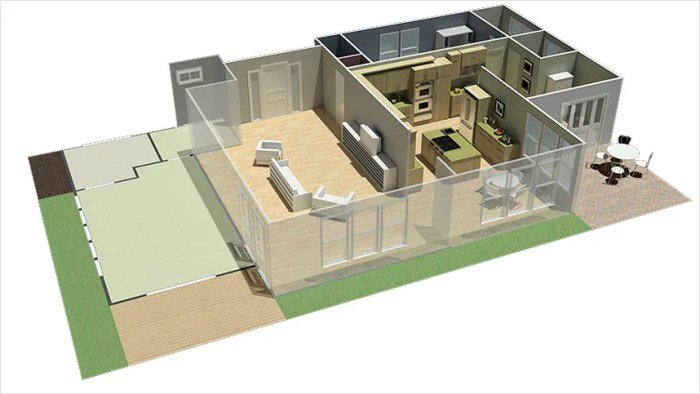
AutoCAD merupakan perangkat lunak desain yang sangat populer dan kuat yang digunakan oleh para arsitek, insinyur, dan profesional lainnya untuk membuat desain bangunan, termasuk rumah. Dengan AutoCAD, Anda dapat membuat denah lantai, tampak depan, tampak samping, dan bahkan visualisasi 3D yang realistis dari rumah impian Anda.
Memulai Desain Rumah dengan AutoCAD
Sebelum memulai desain, pastikan Anda sudah menginstal AutoCAD dan familiar dengan antarmuka programnya. Langkah pertama adalah membuat file baru dan memilih template yang sesuai untuk desain rumah.
Desain rumah dengan AutoCAD memberikan kebebasan kreatif untuk mewujudkan impian hunianmu. Salah satu contohnya adalah desain rumah dengan ukuran 8 x 12 meter. Desain rumah 8 x 12 bisa dimaksimalkan dengan AutoCAD untuk menghasilkan tata letak yang fungsional dan estetis. Dengan AutoCAD, kamu bisa dengan mudah menggambar denah, memvisualisasikan desain 3D, dan bahkan menghitung kebutuhan material untuk membangun rumah impianmu.
- Buat File Baru: Mulailah dengan membuka AutoCAD dan membuat file baru. Pilih template yang sesuai dengan jenis desain yang Anda inginkan, seperti template untuk desain rumah atau bangunan.
- Tentukan Skala dan Unit: Sebelum Anda mulai menggambar, pastikan Anda telah menetapkan skala dan unit yang tepat untuk proyek Anda. Ini penting untuk memastikan bahwa desain Anda sesuai dengan ukuran sebenarnya.
- Mulai Menggambar Denah Lantai: Gunakan alat-alat AutoCAD untuk menggambar denah lantai rumah Anda. Anda dapat menggunakan berbagai bentuk dan objek, seperti garis, kurva, lingkaran, dan persegi panjang.
Membuat Denah Lantai dengan AutoCAD
Denah lantai merupakan dasar dari desain rumah. Denah lantai ini akan menjadi panduan untuk Anda dalam membangun rumah. Anda perlu memperhatikan tata letak ruangan, ukuran ruangan, dan posisi pintu dan jendela.
- Gambar Dinding dan Partisi: Gunakan alat “Line” atau “Wall” untuk menggambar dinding dan partisi ruangan. Anda dapat menggunakan berbagai jenis garis untuk mewakili dinding, seperti garis tebal untuk dinding utama dan garis tipis untuk partisi.
- Tambahkan Pintu dan Jendela: Gunakan alat “Door” dan “Window” untuk menambahkan pintu dan jendela ke denah lantai Anda. Anda dapat menyesuaikan ukuran, bentuk, dan orientasi pintu dan jendela sesuai kebutuhan.
- Tambahkan Detail Lainnya: Setelah Anda selesai menggambar dinding, pintu, dan jendela, Anda dapat menambahkan detail lainnya, seperti tangga, perlengkapan dapur, kamar mandi, dan furnitur. Anda dapat menemukan berbagai simbol dan objek di perpustakaan AutoCAD.
Membuat Tampak Depan dan Tampak Samping
Setelah denah lantai selesai, Anda dapat membuat tampak depan dan tampak samping dari rumah Anda. Tampak depan dan samping akan memberikan gambaran yang lebih jelas tentang desain rumah Anda.
- Gunakan Alat “Elevation”: Anda dapat membuat tampak depan dan samping dengan menggunakan alat “Elevation” di AutoCAD. Pilih alat ini dan kemudian klik pada denah lantai untuk membuat tampak depan atau samping.
- Tambahkan Detail Tampak: Setelah Anda membuat tampak depan dan samping, Anda dapat menambahkan detail lainnya, seperti pintu, jendela, dan atap. Anda dapat menggunakan alat yang sama seperti yang Anda gunakan untuk membuat denah lantai.
Membuat Visualisasi 3D
Visualisasi 3D sangat penting untuk mendapatkan gambaran yang lebih realistis tentang desain rumah Anda. Anda dapat membuat visualisasi 3D dengan menggunakan alat “3D Modeling” di AutoCAD.
- Buat Model 3D: Anda dapat membuat model 3D dari denah lantai dan tampak depan/samping Anda. Anda dapat menggunakan alat “Extrude” atau “Revolve” untuk membuat bentuk 3D dari objek 2D.
- Tambahkan Tekstur dan Material: Anda dapat menambahkan tekstur dan material ke model 3D Anda untuk membuatnya lebih realistis. AutoCAD memiliki perpustakaan tekstur dan material yang dapat Anda gunakan.
- Atur Pencahayaan dan Rendering: Pencahayaan dan rendering sangat penting untuk membuat visualisasi 3D yang realistis. Anda dapat mengatur pencahayaan dan melakukan rendering dengan menggunakan alat “Lighting” dan “Rendering” di AutoCAD.
Contoh Desain Rumah dengan AutoCAD
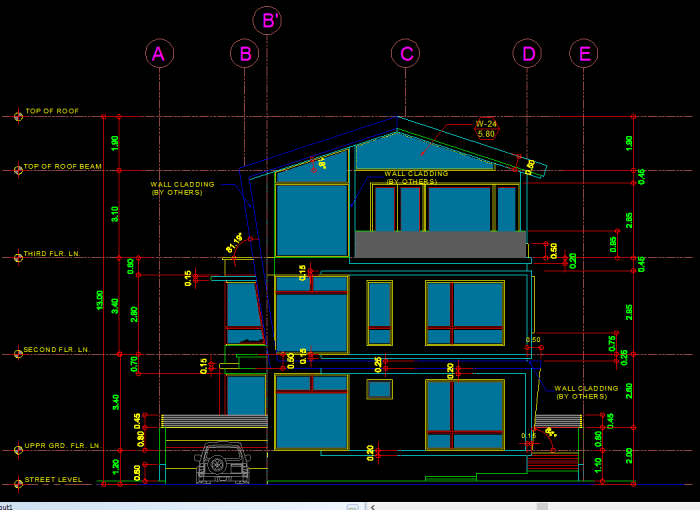
AutoCAD merupakan perangkat lunak desain berbantuan komputer (CAD) yang banyak digunakan dalam bidang arsitektur, teknik, dan konstruksi. Dalam desain rumah, AutoCAD memungkinkan perencanaan dan visualisasi yang detail, akurat, dan efisien. Dengan AutoCAD, Anda dapat membuat denah, tampak, potongan, dan visualisasi 3D yang realistis dari rumah Anda.
Contoh Desain Rumah Sederhana
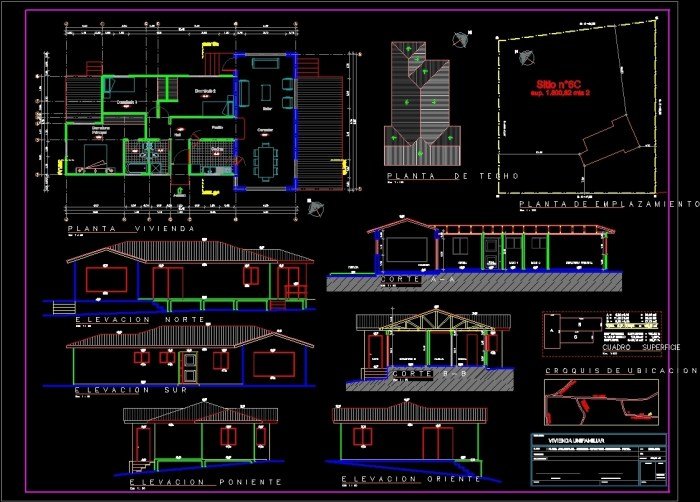
Sebagai contoh, mari kita lihat desain rumah sederhana yang dibuat dengan AutoCAD. Rumah ini memiliki dua kamar tidur, satu kamar mandi, ruang tamu, dan dapur. Berikut adalah contoh desain rumah sederhana yang dibuat dengan AutoCAD:
- Denah: Denah rumah menunjukkan tata letak ruangan, ukuran, dan posisi pintu dan jendela. Denah ini akan membantu Anda memvisualisasikan bagaimana ruangan akan terhubung dan bagaimana furnitur akan ditempatkan.
- Tampak: Tampak rumah menunjukkan bagaimana rumah akan terlihat dari berbagai sudut pandang, seperti tampak depan, tampak samping, dan tampak belakang. Tampak ini akan membantu Anda memvisualisasikan bagaimana rumah akan terlihat dari luar.
- Potongan: Potongan rumah menunjukkan bagian melintang dari rumah, yang menunjukkan tinggi ruangan, posisi tangga, dan hubungan antar ruangan.
Dengan menggunakan AutoCAD, Anda dapat dengan mudah membuat denah, tampak, dan potongan yang akurat dan profesional. Anda juga dapat menambahkan detail seperti furnitur, perlengkapan, dan dekorasi untuk membuat desain rumah Anda lebih realistis.
Spesifikasi Material dan Perhitungan Kebutuhan, Desain rumah autocad
Berikut adalah contoh tabel yang berisi detail spesifikasi material dan perhitungan kebutuhan material untuk desain rumah sederhana tersebut:
| Material | Spesifikasi | Jumlah | Satuan |
|---|---|---|---|
| Bata merah | 10 cm x 20 cm x 40 cm | 1000 | buah |
| Semen portland | PPC | 50 | sak |
| Pasir | Pasir halus | 10 | m3 |
| Keramik lantai | 60 cm x 60 cm | 100 | m2 |
| Cat tembok | Cat tembok interior | 100 | liter |
Tabel ini menunjukkan jenis material, spesifikasi, jumlah, dan satuan yang dibutuhkan untuk membangun rumah sederhana tersebut. Dengan menggunakan AutoCAD, Anda dapat dengan mudah menghitung kebutuhan material yang akurat dan efisien.
Desain rumah dengan AutoCAD memang fleksibel, memungkinkan kita bereksperimen dengan berbagai konsep. Salah satu konsep yang menarik adalah desain rumah tropis asri, yang mengusung konsep hunian nyaman dan sejuk. Desain rumah tropis asri ini bisa diimplementasikan dengan berbagai cara, mulai dari pemilihan material, penataan ruang, hingga penambahan elemen alam seperti taman dan kolam renang. Hasilnya, desain rumah Anda akan terasa lebih hidup dan selaras dengan alam, sebuah konsep yang bisa diwujudkan dengan mudah melalui software desain seperti AutoCAD.
Perencanaan Tata Letak Ruangan dan Pencahayaan
AutoCAD juga dapat membantu Anda dalam perencanaan tata letak ruangan dan pencahayaan. Dengan menggunakan fitur 3D modeling di AutoCAD, Anda dapat membuat model virtual dari rumah Anda dan melihat bagaimana ruangan akan terlihat dengan berbagai pengaturan pencahayaan. Anda juga dapat menggunakan fitur sun studies untuk melihat bagaimana sinar matahari akan masuk ke dalam rumah pada waktu yang berbeda dalam sehari.
Dengan menggunakan fitur ini, Anda dapat membuat tata letak ruangan yang optimal, memastikan bahwa setiap ruangan mendapatkan pencahayaan yang cukup dan nyaman. Anda juga dapat menghindari masalah seperti glare dan heat gain dengan merencanakan pencahayaan yang tepat.
5. Tips dan Trik Desain Rumah dengan AutoCAD: Desain Rumah Autocad
AutoCAD adalah perangkat lunak desain yang ampuh dan serbaguna, sangat berguna dalam mendesain rumah. Namun, memaksimalkan kemampuannya membutuhkan strategi dan pemahaman tentang fitur-fitur yang tersedia. Artikel ini akan berbagi tips dan trik praktis untuk meningkatkan efisiensi desain rumah Anda dengan AutoCAD, mulai dari shortcut keyboard yang berguna hingga memanfaatkan fitur-fitur untuk membuat desain lebih detail dan realistis.
Shortcut Keyboard untuk Efisiensi
Menggunakan shortcut keyboard dalam AutoCAD dapat menghemat waktu dan meningkatkan kecepatan kerja Anda. Berikut adalah beberapa shortcut keyboard yang bermanfaat untuk desain rumah:
- CTRL+Z: Undo
- CTRL+Y: Redo
- F1: Bantuan
- ESC: Keluar dari perintah
- SPACEBAR: Mengulang perintah terakhir
- TAB: Beralih antar objek
- ENTER: Mengonfirmasi perintah
- SHIFT+ENTER: Menambahkan baris baru dalam teks
Memanfaatkan Fitur AutoCAD untuk Desain Detail
AutoCAD menawarkan berbagai fitur yang memungkinkan Anda membuat desain rumah yang detail dan realistis. Beberapa fitur yang patut Anda perhatikan:
- Layers: Organisir objek desain dengan mengelompokkannya ke dalam layer yang berbeda. Ini membantu Anda dalam mengelola kompleksitas desain dan memudahkan proses pengeditan.
- Dimensioning: Fitur ini memungkinkan Anda untuk menambahkan dimensi pada objek desain, sehingga Anda dapat memastikan ketepatan ukuran dan proporsi. Anda dapat memilih berbagai gaya dan format dimensi sesuai kebutuhan.
- Hatching: Fitur hatching membantu Anda untuk memberikan tekstur pada objek desain, seperti lantai, dinding, dan atap. Anda dapat memilih pola hatching yang berbeda untuk menciptakan tampilan yang realistis.
- Blocks: Dengan fitur blocks, Anda dapat menyimpan kumpulan objek yang sering digunakan, seperti jendela, pintu, atau furnitur, dan kemudian memasukkannya ke dalam desain Anda. Ini membantu Anda menghemat waktu dan meningkatkan konsistensi desain.
- 3D Modeling: AutoCAD mendukung pemodelan 3D, sehingga Anda dapat membuat desain rumah yang realistis dan mudah divisualisasikan. Fitur ini memungkinkan Anda untuk menambahkan detail yang kompleks, seperti furnitur, peralatan, dan aksesori.
Menghasilkan Desain Rumah yang Realistis
Selain fitur-fitur yang disebutkan di atas, beberapa trik tambahan dapat membantu Anda menciptakan desain rumah yang realistis:
- Referensi Gambar: Gunakan gambar referensi, seperti foto rumah atau denah lantai, untuk mendapatkan inspirasi dan memastikan desain Anda sesuai dengan kebutuhan.
- Tekstur dan Material: Tambahkan tekstur dan material yang realistis pada objek desain, seperti batu bata, kayu, atau keramik. Hal ini akan meningkatkan realisme dan estetika desain Anda.
- Pencahayaan: Perhatikan pencahayaan dalam desain rumah Anda. Anda dapat menggunakan fitur pencahayaan di AutoCAD untuk menciptakan efek pencahayaan yang realistis dan meningkatkan visualisasi desain.
- Rendering: Fitur rendering memungkinkan Anda untuk menghasilkan gambar desain rumah yang lebih realistis dan detail. Anda dapat memilih berbagai teknik rendering untuk menciptakan efek visual yang berbeda.
Desain Rumah AutoCAD membuka pintu bagi Anda untuk menciptakan rumah yang ideal, sesuai dengan keinginan dan kebutuhan Anda. Dengan kemampuan untuk memvisualisasikan dan memodifikasi desain secara mudah, Anda dapat membuat keputusan yang tepat dan menghindari kesalahan yang mahal di kemudian hari. Jadi, mulailah merancang rumah impian Anda dengan AutoCAD dan wujudkan hunian yang nyaman, fungsional, dan estetis.
Pertanyaan Umum yang Sering Muncul
Apakah saya perlu memiliki pengalaman desain untuk menggunakan AutoCAD?
Tidak, AutoCAD dirancang untuk semua level pengguna, bahkan bagi pemula. Terdapat banyak tutorial dan sumber daya online yang dapat membantu Anda mempelajari dasar-dasarnya.
Apakah AutoCAD sulit dipelajari?
AutoCAD memiliki antarmuka yang user-friendly dan mudah dipelajari. Banyak tutorial dan panduan tersedia untuk membantu Anda menguasai software ini.
Apakah AutoCAD gratis?
AutoCAD adalah software berbayar. Namun, terdapat versi trial gratis yang dapat Anda gunakan untuk mencoba fitur-fiturnya.